X (旧 Twitter) 連携・投稿セットアップ
X 連携用のアプリ登録(X Developer Portal 側の API 設定)は弊社で完了済みです。お客様の作業は「アカウントの追加」と「プラン作成」だけ です。この手順書では、X アカウントを追加して X に自動投稿するプランを作るまでを、ウィザードの各ステップごとに画面付きでご案内します。
事前にご準備いただくもの
投稿に使う X アカウント(@ハンドル)でログインできること
そのアカウントが 電話番号認証済み であること(X 側の要件です)
1 アカウント設定から X アカウントを追加
左メニューの 「設定」 を開き、「SNS アカウント管理」 の X の欄にある 「+ X アカウントを追加」 ボタンを押します。
設定 → SNS アカウント管理 → X の「+ X アカウントを追加」
ボタンを押すと X のログイン/認可画面に移動します。投稿に使いたい X アカウントでログイン し、「許可(Authorize app)」 を選択してください。自動で まるごとSNS に戻り、X の欄に追加したアカウントが表示されれば連携完了です。
複数の X アカウントを 1 つの組織で運用できます。追加したい場合は、もう一度「+ X アカウントを追加」を押してください。
2 プラン管理タブで「新規プラン追加」
左メニューの 「プラン管理」 を開き、「新規プラン追加」 ボタンを押すとプラン作成ウィザードが開きます。以降はウィザードのステップに沿って進めます。
プラン管理 →「新規プラン追加」
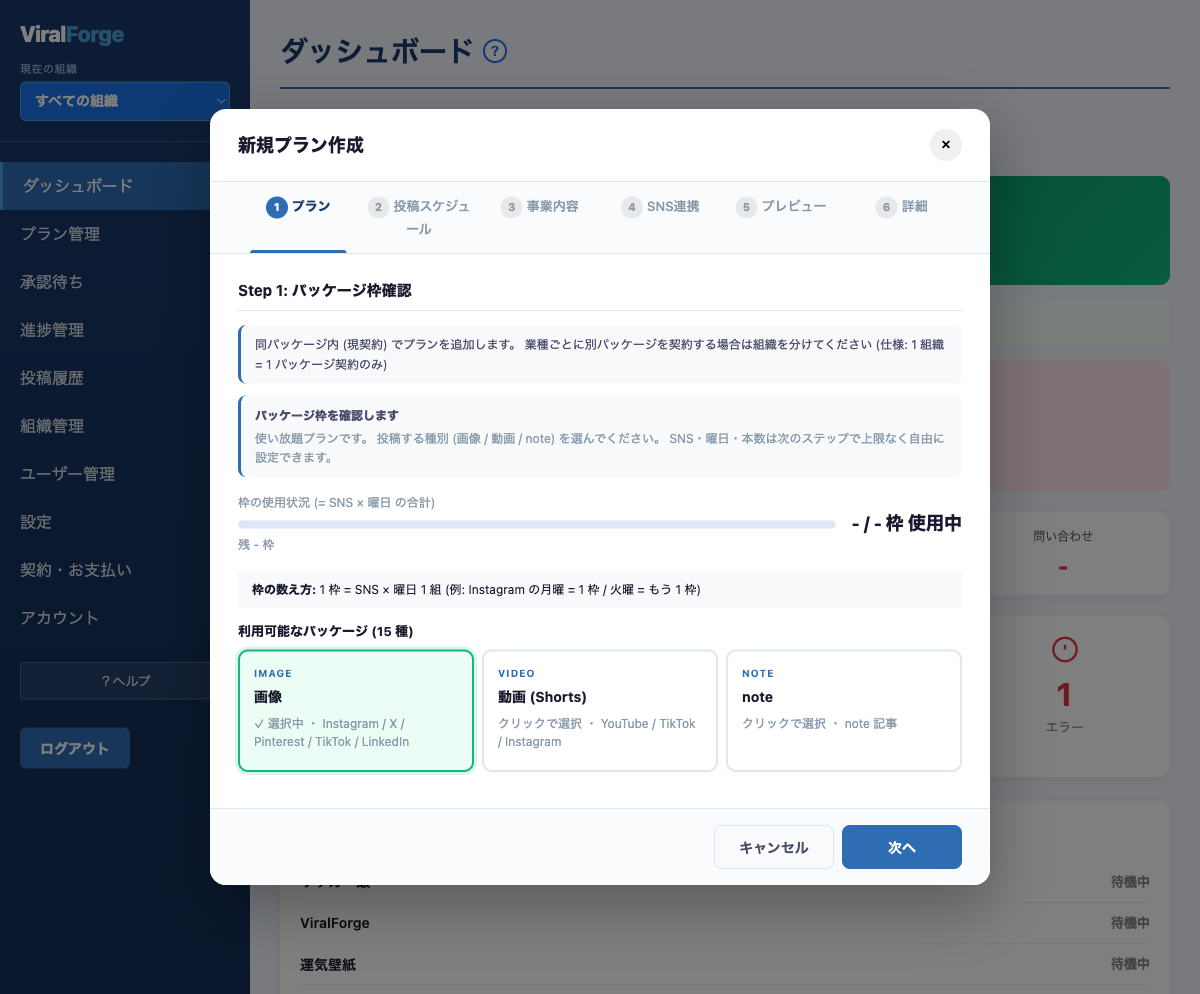
3 ウィザード Step 1:投稿の種別を選ぶ
投稿する種別を選びます。ここでは 「image / 画像」 を選択して「次へ」を押します。
Step 1:種別から「image / 画像」を選択
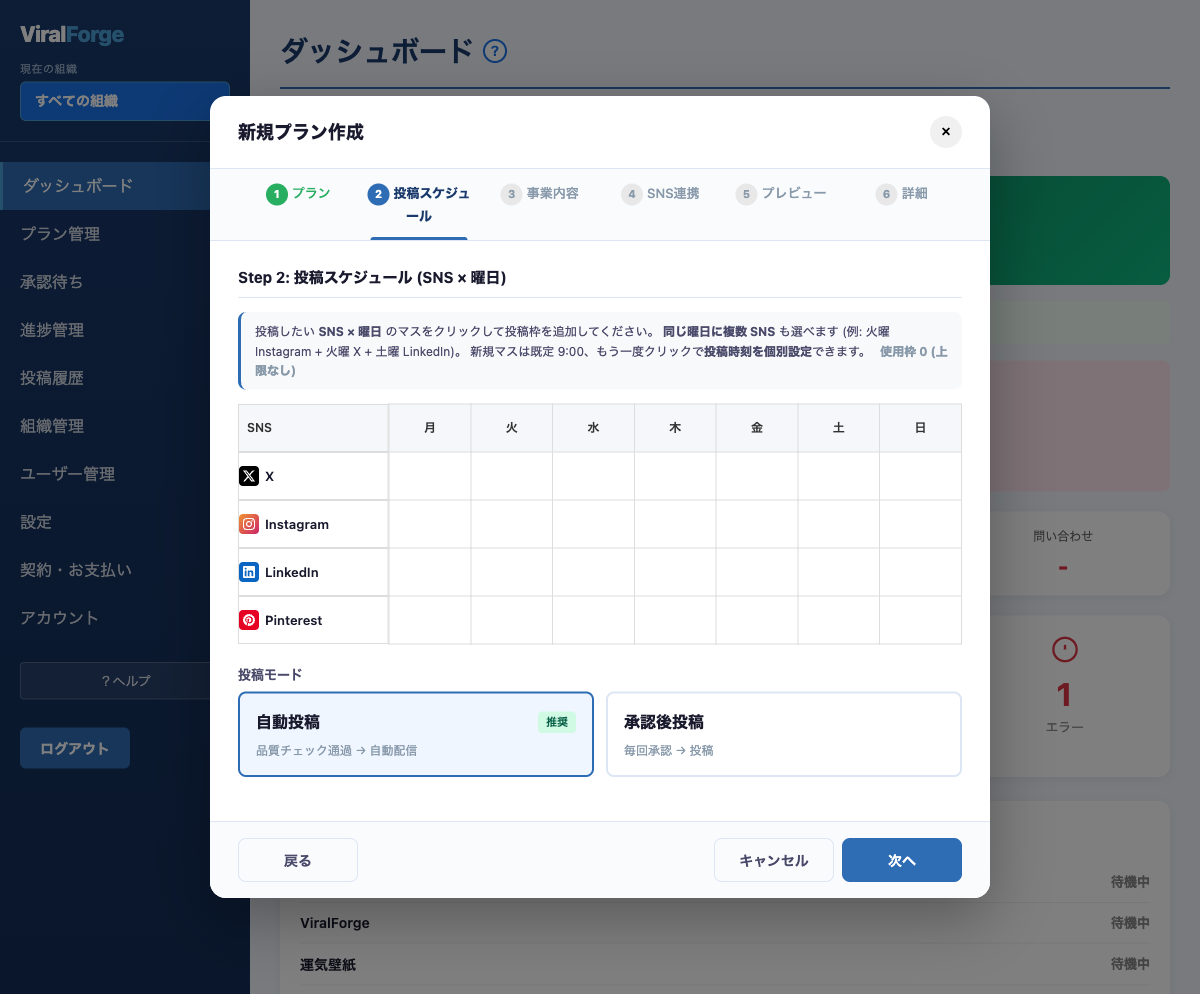
4 ウィザード Step 2:投稿スケジュールで X を選ぶ
「投稿スケジュール(SNS × 曜日)」 で、X の行 の投稿したい曜日のマスをクリックします。クリックしたマスが投稿対象になります(同じ曜日に複数 SNS を選んでも構いません)。下部で投稿モード(自動投稿/承認後投稿)も選べます。
Step 2:X の行で投稿したい曜日のマスを選択
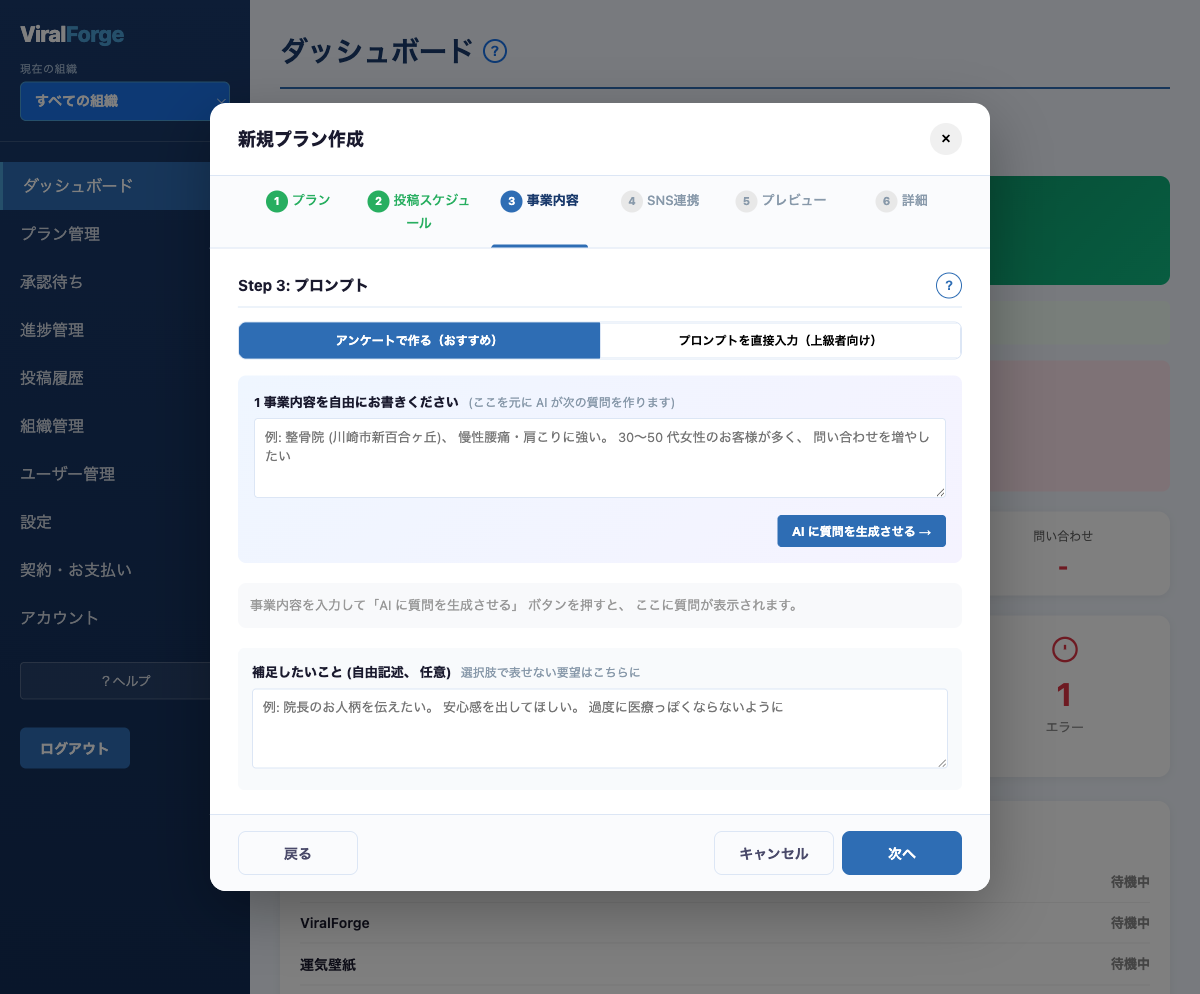
5 ウィザード Step 3:事業内容(プロンプト)を入力
このステップでは 「アンケートで作る(おすすめ)」 と 「プロンプトを直接入力(上級者向け)」 の 2 つの方式から選べます。
アンケートで作る(おすすめ) :「事業内容を自由にお書きください」 に、どんな事業・発信をしたいかを入力します(この内容をもとに AI が投稿文を作ります)。「AI に質問を生成させる」 を押すと、より精度の高い投稿にするための質問が表示されるので、それに答えるだけで AI が投稿のトーンや構成を自動で組み立てます。迷ったらこちらがおすすめです。プロンプトを直接入力(上級者向け) :投稿のテーマや指示を 自分の言葉でそのまま 書きたい方向けです。上のトグルで切り替えると入力欄が表示され、書いた内容がそのまま AI への指示になります。
補足したい要望があれば下の自由記述欄に書いて「次へ」を押します。
Step 3:事業内容(プロンプト)を入力。ここが AI 生成の指示の元になります
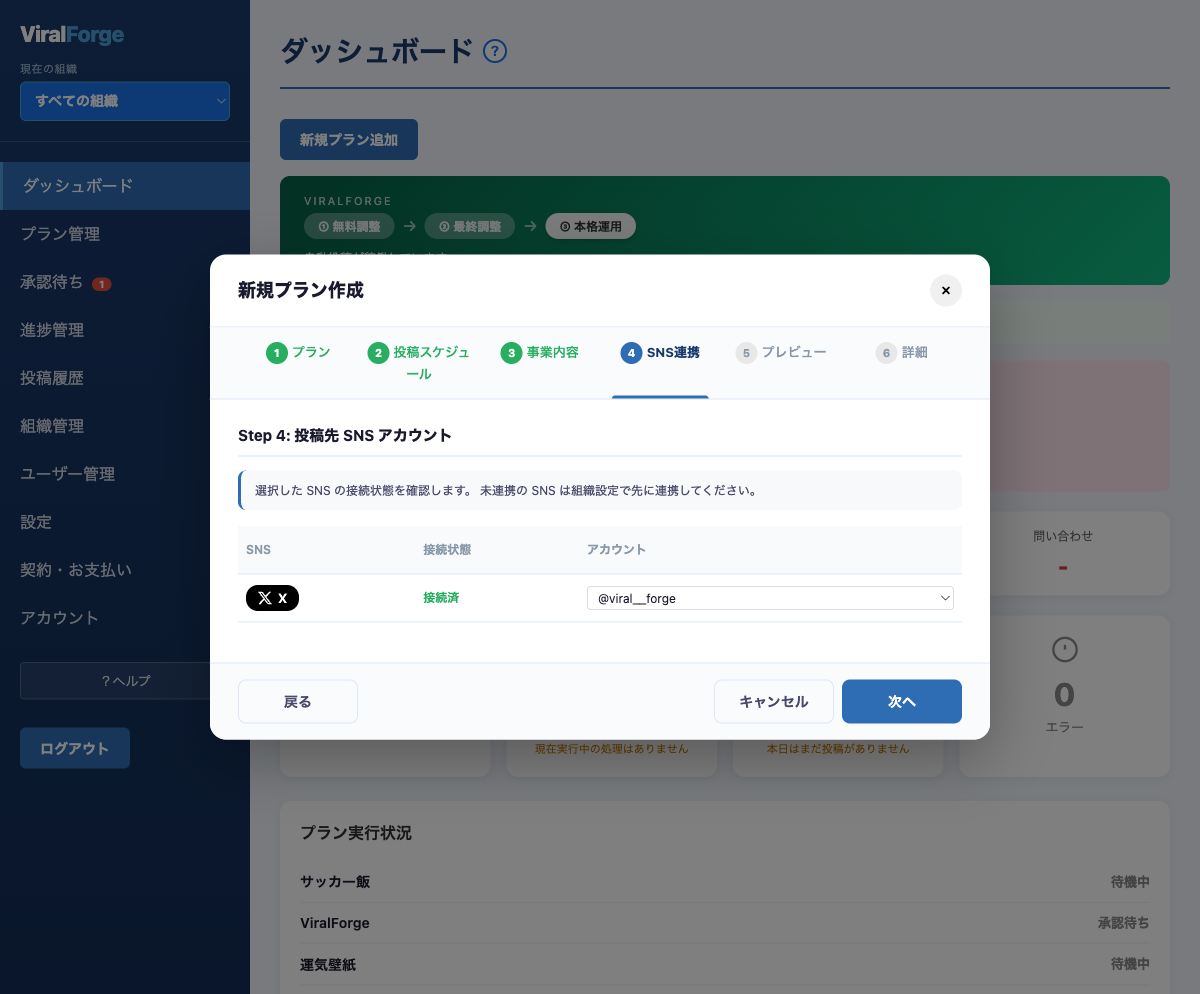
6 ウィザード Step 4:SNS 連携(X アカウント)を確認
選択した SNS の接続状態を確認します。Step 1 で追加した X アカウントが「接続済」になっていること を確認してください。「未接続」 の場合は、手順 1 の「設定 → SNS アカウント管理」で先に X アカウントを連携してから戻ってきてください。
Step 4:X アカウントの接続状態を確認(未連携なら組織設定で先に連携)
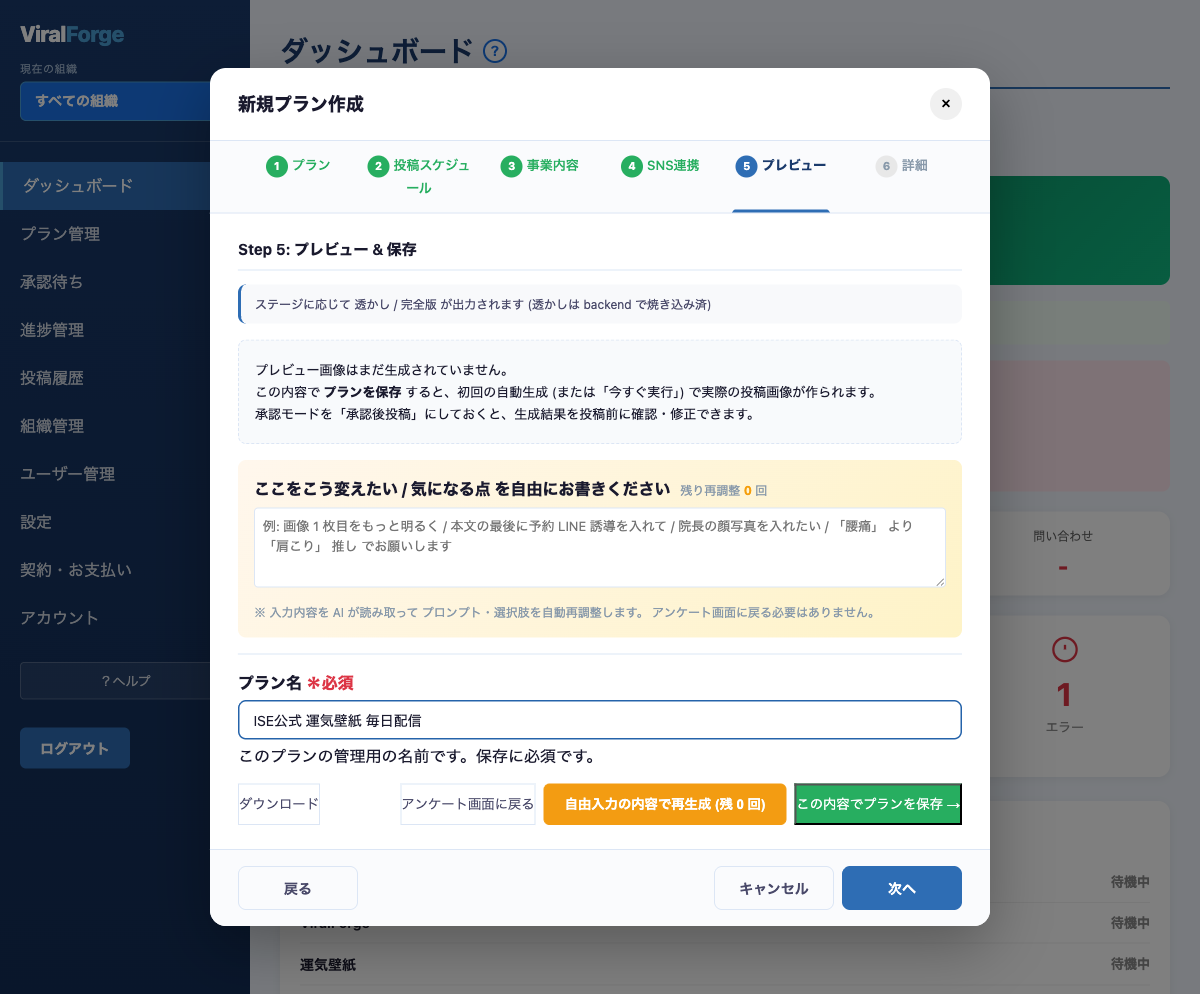
7 ウィザード Step 5:プレビューを確認して保存
プレビュー で、実際に投稿される 画像のイメージ と 投稿本文(サンプル) を試し生成して確認できます。「気になる点を自由にお書きください」に修正指示を入れて 再生成 すると、画像・本文の両方に反映されます。最後に「プラン名(必須)」を入力してから 「この内容でプランを保存」 を押してください(プラン名は保存に必須です)。
Step 5:プレビュー(画像の試し生成)を確認し、プラン名を入力して保存
プレビューでは投稿に使う 画像 と 投稿本文(サンプル) の両方を確認できます。さらにしっかり確認・修正してから投稿したい場合は、Step 2 の投稿モードを 「承認後投稿」 にしておくと、承認待ち画面で本文+画像を確認・編集 してから投稿できます。
保存後は、設定したスケジュールに従って X へ自動投稿が始まります。
仕様
OAuth 2.0 (PKCE) で接続。tweet.write / media.write / offline.access など必要な権限を まるごとSNS が自動で要求します。
長文は 280 字を基準に自動分割し、2 本目以降を返信でつなげます(スレッド投稿)。
画像は最大 4 枚(jpg / png / gif、各 5 MB まで)、動画は 1 本(mp4、最大 512 MB・3 分以内)まで添付できます。
access_token / refresh_token は暗号化して保存し、組織ごとに分離されています。
よくある質問・うまくいかないとき
Q. アカウント追加ボタンを押したら、追加したいのと「別のアカウント」が表示される
ブラウザに
別の X アカウントのログインが残っている ことが原因です。X の認可画面はブラウザで今ログイン中の X アカウントをそのまま使うため、意図と違うアカウントが連携されてしまいます。
対処:ブラウザのキャッシュ(Cookie)を削除する 、または シークレットモード(プライベートウィンドウ) で開き、追加したい X アカウントで改めてログインし直してから「+ X アカウントを追加」をお試しください。先に x.com で目的のアカウントにログインし直しておくのも確実です。
Q.「許可」を押しても まるごとSNS に戻ってこない
ブラウザのポップアップブロックや拡張機能が原因のことがあります。一時的に OFF にして再度お試しください。
Q. 401 / 403 エラーが出る
連携の有効期限切れ等の可能性があります。設定画面から該当の X アカウントを一度削除し、もう一度「+ X アカウントを追加」で連携し直してください。